
Відображається повідомлення
У цьому розділі описано деякі помилки й повідомлення, які можуть відображатися.
 Примітка
- На екрані комп’ютера або на сенсорному екрані відображається код підтримки (номер помилки) для певних помилок. Докладніше про помилки з кодами підтримки див. у розділі Список кодів підтримки для помилки.
Якщо повідомлення відображається на сенсорному екрані, див. відомості нижче.
Якщо повідомлення з’являється на екрані комп’ютера, див. відомості нижче.
- Відображається помилка автоматичного двостороннього друку
- Відображається повідомлення про помилку щодо від’єднаного шнура живлення (ОС Windows)
- Помилка під час запису/Помилка під час виведення/Помилка зв’язку (ОС Windows)
- Інші повідомлення про помилки (ОС Windows)
- Відображається екран Inkjet Printer/Scanner/Fax Extended Survey Program (ОС Windows)
- З’являється піктограма Inkjet Printer/Scanner/Fax Extended Survey Program (ОС Mac OS)
 З’являється повідомлення на сенсорному екрані

Перегляньте повідомлення та виконайте потрібні дії.
-
Дані підтримуваних типів не збережено. (Data of supported types are not saved.)
- На USB-пристрої немає збережених даних зображень або документів, які може розпізнати цей принтер.
- Принтер може не розпізнати файл, якщо ім’я файлу або шлях до папки містять певні символи. Використовуйте лише букви та цифри.
- Файли фотографій, які редагуються або обробляються на комп’ютері, потрібно друкувати з комп’ютера.
Примітка- Якщо вибрано фотографію, оброблену на комп’ютері, на сенсорному екрані відображається символ «?».
-
Не вдається виконати друк зазначеного файлу PDF. Під час сканування файлу виникла помилка, формат не підтрим. або файл занадто великий. (Cannot print the specified PDF file. An error has occurred while scanning the file, or the format is not supported, or the file is too large.)
-
Переконайтеся, що PDF-файл можна надрукувати із флеш-пам’яті USB. Докладніше про це див. в розділі Друк документів (PDF-файлів), збережених на USB-пристрій.
Примітка-
Імена PDF-файлів відображаються, хоча їх не можна друкувати із флеш-пам’яті USB. Рекомендуємо перевірити, чи можна надрукувати ці файли. Якщо одна з наведених нижче умов стосується файлів PDF, їх друк неможливий.
- Екран Докладно (Details) не відображається для файлу PDF, який потрібно надрукувати.
- Символи, які відрізняються від назви принтера або IJ Scan Utility, відображаються в меню Програма (Created with) на екрані Докладно (Details).
- Символ «?» відображається на екрані попереднього перегляду.
-
- Дані, які редагуються або обробляються на комп’ютері, потрібно друкувати з комп’ютера.
-
-
Зазначений файл PDF містить дані, що не можна надрукувати. Можливо, деякі області не буде надруковано. (The specified PDF file contains unprintable data. Some portions may not be printed.)
Файл PDF, який містить велику кількість графіки або зображень із високою роздільною здатністю, може втратити ці дані, або його друк може зупинитися без завершення. У такому випадку друкуйте з комп’ютера.
-
Перевірте розмір сторінки і торкніться [OK]. (Check the page size and tap [OK].)
Формат завантаженого паперу відрізняється від формату, зазначеного в параметрі формату паперу.
Завантажте папір того ж розміру, який указано для формату паперу, і торкніться кнопки OK.
-
Останнього разу живлення не було вимкнено належним чином. Під час вимкнення живлення натискайте кнопку
 . (Power was not turned off correctly the last time. Press the button when turning power off.)
Можливо, шнур живлення було від’єднано, коли принтер був увімкнений.
Торкніться кнопки OK на сенсорному екрані.
Примітка- Див. розділ Від’єднання апарата, щоб правильно від’єднати шнур живлення принтера.
-
Шнур живлення було відключено, і невідпр./отримані документи в пам'яті було втрачено. (The power cord has been unplugged and unsent/received docs in memory have been lost.)
Стався збій живлення, або шнур живлення було від’єднано під час збереження факсів у пам’ять принтера.
 Важливо
-
Якщо станеться збій живлення або шнур живлення принтера буде від’єднано, усі факси, збережені в пам’яті принтера, буде видалено.
Див. розділ Від’єднання апарата, щоб від’єднати шнур живлення принтера.
Торкніться кнопки OK на сенсорному екрані.
Якщо торкнутися кнопки OK, буде надруковано список факсів, видалених із пам’яті принтера (ЗВІТ ПРО ОЧИЩЕННЯ ПАМ’ЯТІ (MEMORY CLEAR REPORT)).
Докладні відомості див. в розділі Перелік звітів та списків.
-
-
Не вдається підключитися до сервера. Зачекайте деякий час і повторіть спробу. (Cannot connect to the server. Please wait a while and try again.)
Не вдається встановити з’єднання принтера із сервером через помилку з’єднання.
Торкніться кнопки OK на сенсорному екрані та згодом повторіть спробу.
Відображається помилка автоматичного двостороннього друку
-
Перевірка Див. розділ Неполадки автоматичного двостороннього друку та виконайте потрібні дії.
Відображається повідомлення про помилку щодо від’єднаного шнура живлення (ОС Windows)
Можливо, шнур живлення принтера було від’єднано, коли його було ввімкнено.
Перевірте повідомлення про помилку, що відображається на комп’ютері, а потім клацніть OK.
Принтер почне друк.
Див. розділ Від’єднання апарата, щоб правильно від’єднати шнур живлення.
Важливо
- Якщо від’єднати принтер, усі збережені в пам’яті принтера факси буде видалено.
Помилка під час запису/Помилка під час виведення/Помилка зв’язку (ОС Windows)
-
Перевірка 1 Якщо індикатор ЖИВЛЕННЯ (POWER) не світиться, переконайтеся, що шнур живлення принтера вставлено, і ввімкніть його.
Індикатор ЖИВЛЕННЯ (POWER) блимає під час ініціалізації принтера. Зачекайте, доки індикатор ЖИВЛЕННЯ (POWER) припинить блимати та почне постійно світитися.
-
Перевірка 2 Переконайтеся, що порт принтера настроєно в драйвері принтера.
* У наведених нижче інструкціях «XXX» є назвою принтера.
-
Увійдіть до облікового запису користувача з правами адміністратора.
-
Введіть зазначені нижче параметри.
- В ОС Windows 10 клацніть правою кнопкою миші кнопку Пуск (Start) і виберіть Панель керування (Control Panel) > Переглянути принтери та пристрої (View devices and printers).
- В операційній системі Windows 8.1 або Windows 8 виберіть Панель керування (Control Panel), натиснувши ключову кнопку Параметри (Settings), а потім — Робочий стіл (Desktop) > Устаткування та звук (Hardware and Sound) > Пристрої та принтери (Devices and Printers).
- В ОС Windows 7 виберіть пункт Пристрої та принтери (Devices and Printers) у меню Пуск (Start).
- В ОС Windows Vista виберіть меню Пуск (Start) > Панель керування (Control Panel) > Устаткування та звук (Hardware and Sound) > Принтери (Printers).
-
Відкрийте властивості драйвера принтера.
- В ОС Windows 10, Windows 8.1, Windows 8 або Windows 7 клацніть правою кнопкою миші піктограму «Canon XXX series Printer» (де «XXX» — назва принтера), а потім виберіть елемент Властивості принтера (Printer properties).
- В ОС Windows Vista клацніть правою кнопкою миші піктограму «Canon XXX series Printer» (де «XXX» — назва принтера), а потім виберіть елемент Властивості (Properties).
-
Перейдіть на вкладку Порти (Ports), щоб перевірити параметри порту.
Переконайтеся, що порт із назвою «USBnnn» (де «n» — цифра) і «Canon XXX series Printer», які відображаються в стовпці Принтер (Printer), указано для параметра Виберіть один або декілька портів для друку (Print to the following port(s)).
-
Якщо параметри неправильні, виконайте наведені нижче дії.
Повторно встановіть драйвери MP Drivers за допомогою компакт-диска з програмою встановлення або з веб-сайту Canon.
-
Якщо друк не починається, хоча принтер підключено до комп’ютера за допомогою USB-кабелю та вибрано порт «USBnnn»:
В операційній системі Windows 8.1 або Windows 8 виберіть елемент My Printer на екрані Пуск (Start), щоб запустити програму My Printer. Якщо піктограма My Printer не відображається на екрані Пуск (Start), натисніть ключову кнопку Пошук (Search), а потім виконайте пошук за запитом «My Printer».
Налаштуйте відповідний порт принтера в пункті Diagnose and Repair Printer. Виконуйте інструкції, що з’являтимуться на екрані, щоб установити правильний порт для принтера, а потім виберіть назву принтера.
В ОС Windows 7 або Windows Vista клацніть Пуск (Start), Усі програми (All programs), Canon Utilities, Canon My Printer, Canon My Printer, а потім виберіть Diagnose and Repair Printer. Виконуйте інструкції, що з’являтимуться на екрані, щоб установити правильний порт для принтера, а потім виберіть назву принтера.
Якщо проблема не зникла, перевстановіть драйвери MP Drivers за допомогою компакт-диска з програмою встановлення або завантажте їх на веб-сайті Canon.
-
-
-
Перевірка 3 Переконайтеся, що принтер належним чином підключено до комп’ютера.
Якщо ви використовуєте USB-кабель, переконайтеся, що його надійно приєднано до принтера й комп’ютера. Після перевірки надійності підключення USB-кабелю виконайте наведені нижче дії.
- Якщо використовується релейний пристрій, наприклад USB-концентратор, від’єднайте його, підключіть принтер безпосередньо до комп’ютера та спробуйте виконати друк ще раз. Якщо друк розпочинається нормально, це свідчить про наявність проблеми в релейному пристрої. Для отримання докладнішої інформації зверніться до постачальника релейного пристрою.
- Також, можливо, існує певна проблема з USB-кабелем. Замініть USB-кабель і спробуйте виконати друк ще раз.
Якщо принтер використовується через локальну мережу, переконайтеся, що принтер підключено до неї кабелем локальної мережі та правильно настроєно для використання в ній.
-
Перевірка 4 Переконайтеся, що драйвери MP Drivers установлено правильно.
Видаліть драйвери MP Drivers, виконавши процедуру, описану в розділі Видалення непотрібних драйверів MP Drivers, а потім повторно встановіть їх із компакт-диска з програмою встановлення або з веб-сайту Canon.
-
Перевірка 5 Коли принтер підключено до комп’ютера за допомогою USB-кабелю, перевірте стан пристрою на комп’ютері.
Щоб перевірити стан пристрою, виконайте описану нижче процедуру.
-
Відкрийте диспетчер пристроїв на комп’ютері, як показано нижче.
У разі відображення екрана Служба захисту користувачів (User Account Control) дотримуйтесь інструкцій на екрані.
- В ОС Windows 10 клацніть правою кнопкою миші кнопку Пуск (Start) і виберіть Диспетчер пристроїв (Device Manager).
- В ОС Windows 8.1 або Windows 8 на робочому столі (Desktop) натисніть ключову кнопку Параметри (Settings), виберіть Панель керування (Control Panel) > Устаткування та звук (Hardware and Sound) > Диспетчер пристроїв (Device Manager).
- В ОС Windows 7 або Windows Vista відкрийте Панель керування (Control Panel), Устаткування та звук (Hardware and Sound), а потім —Диспетчер пристроїв (Device Manager).
-
Двічі клацніть пункт Контролери універсальної послідовної шини (Universal Serial Bus controllers), після чого виберіть пункт Підтримка друку через USB (USB Printing Support).
Якщо вікно Властивості підтримки друку через USB (USB Printing Support Properties) не відображається, переконайтеся, що принтер правильно підключено до комп’ютера.
-
Клацніть вкладку Загальні (General) і перевірте наявність проблем із пристроєм.
Якщо відображається помилка пристрою, див. довідку ОС Windows, щоб усунути її.
-
Інші повідомлення про помилки (ОС Windows)
-
Перевірка Якщо відображається повідомлення про помилку поза межами монітора стану принтера, виконайте наведені нижче дії.
-
«Не вдалося успішно завантажити чергу друку через недостатній обсяг вільного місця на диску (Could not spool successfully due to insufficient disk space)»
Видаліть усі непотрібні файли, щоб збільшити обсяг вільного місця на диску.
-
«Не вдалося завантажити чергу друку через недостатній обсяг пам’яті (Could not spool successfully due to insufficient memory)»
Закрийте інші програми, щоб збільшити обсяг доступної пам’яті.
Якщо виконати друк усе ще не вдається, перезавантажте комп’ютер і повторіть спробу друку.
-
«Драйвер принтера не знайдено (Printer driver could not be found)»
Видаліть драйвери MP Drivers, виконавши процедуру, описану в розділі Видалення непотрібних драйверів MP Drivers, а потім повторно встановіть їх із компакт-диска з програмою встановлення або з веб-сайту Canon.
-
«Не вдається виконати друк Назва прикладної програми (Could not print Application name) - ім’я файлу»
Спробуйте повторити спробу друку після завершення поточного завдання.
-
Відображається екран Inkjet Printer/Scanner/Fax Extended Survey Program (ОС Windows)
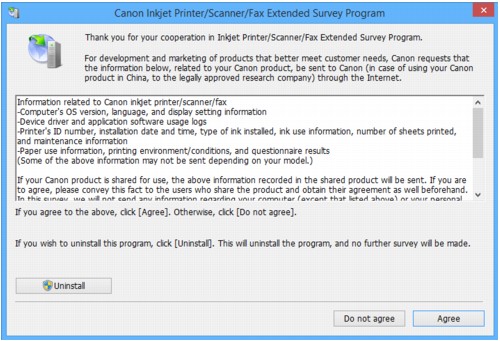
Якщо встановлено програму Inkjet Printer/Scanner/Fax Extended Survey Program, щомісяця протягом близько десяти років відображатиметься екран підтвердження із запитом на отримання дозволу щодо надсилання інформації про використання принтера та програми.
Ознайомтеся з відомостями на екрані та дотримуйтеся наведених нижче інструкцій.
-
Якщо ви погоджуєтеся взяти участь у програмі опитувань, виконайте наведені нижче дії.
Виберіть Погоджуюся (Agree), а потім дотримуйтеся інструкцій на екрані. Інформація про використання принтера надсилається через Інтернет. Після завершення цієї процедури така інформація згодом надсилається автоматично, і екран підтвердження більше не з’являється.
Примітка- Під час надсилання інформації може відображатися екран із попередженням, наприклад щодо безпеки в Інтернеті. У такому разі переконайтеся, що іменем програми є «IJPLMUI.exe», а потім дозвольте операцію.
- Якщо зняти прапорець Надсилати автоматично з наступного разу (Send automatically from the next time), надалі інформація не надсилатиметься автоматично, а під час наступного опитування відобразиться екран підтвердження. Відомості про автоматичне надсилання інформації див. в розділі Зміна параметрів екрана підтвердження.
-
Якщо ви відмовляєтеся взяти участь у програмі опитувань, виконайте наведені нижче дії.
Клацніть Не погоджуюся (Do not agree). Екран підтвердження буде закрито, а опитування — пропущено. Екран підтвердження буде відображено повторно за один місяць.
-
Видалення програми Inkjet Printer/Scanner/Fax Extended Survey Program
Щоб видалити програму Inkjet Printer/Scanner/Fax Extended Survey Program, виберіть Видалення (Uninstall), а потім виконуйте інструкції, що з’являтимуться на екрані.
-
Зміна параметрів екрана підтвердження
-
Введіть зазначені нижче параметри.
- В ОС Windows 10 правою кнопкою миші клацніть кнопку Пуск (Start) і виберіть елемент Програми та засоби (Programs and Features).
- На робочому столі (Desktop) ОС Windows 8.1 або Windows 8 виберіть ключову кнопку Параметри (Settings) > Панель керування (Control Panel) > Програми (Programs) > Програми та засоби (Programs and Features).
- У Windows 7 або Windows Vista, відкрийте меню Пуск (Start) > Панель керування (Control Panel) > Програми (Programs) > Програми та засоби (Programs and Features).
Примітка-
Під час установлення, видалення або запуску програмного забезпечення може відображатися діалогове вікно підтвердження або попередження.
Це діалогове вікно відображається, якщо для виконання завдання необхідні права адміністратора.
У разі використання облікового запису адміністратора дотримуйтесь інструкцій на екрані.
-
Виберіть пункт Canon Inkjet Printer/Scanner/Fax Extended Survey Program.
-
Виберіть пункт Змінити (Change).
Якщо вибрати Так (Yes) після виконання інструкцій на екрані, відобразиться екран підтвердження під час наступного опитування.
Якщо вибрати пункт Ні (No), інформацію буде надіслано автоматично.
Примітка- Якщо натиснути кнопку Видалити (Uninstall), програму Inkjet Printer/Scanner/Fax Extended Survey Program буде видалено. Виконуйте інструкції, що з’являтимуться на екрані.
-
З’являється піктограма Inkjet Printer/Scanner/Fax Extended Survey Program (ОС Mac OS)
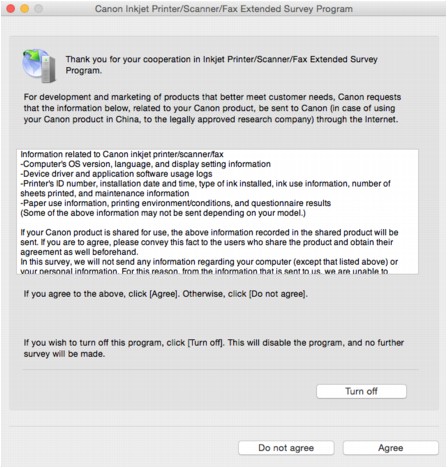
Якщо встановлено програму Inkjet Printer/Scanner/Fax Extended Survey Program, щомісяця протягом близько десяти років відображатиметься екран підтвердження із запитом на отримання дозволу щодо надсилання інформації про використання принтера та програмного забезпечення. Піктограма Inkjet Printer/Scanner/Fax Extended Survey Program з’являється на панелі швидкого запуску Dock, коли за графіком потрібно надсилати інформацію про використання принтера.
Клацніть піктограму, ознайомтеся з відомостями на екрані, який відобразився, і дотримуйтеся наведених нижче інструкцій.
-
Якщо ви погоджуєтеся взяти участь у програмі опитувань, виконайте наведені нижче дії.
Виберіть Погоджуюся (Agree), а потім дотримуйтеся інструкцій на екрані. Інформація про використання принтера надсилається через Інтернет. Після завершення цієї процедури така інформація згодом надсилається автоматично, і екран підтвердження більше не з’являється.
Примітка- Якщо зняти прапорець Надсилати автоматично з наступного разу (Send automatically from the next time), надалі інформація не надсилатиметься автоматично, а під час наступного опитування піктограма Inkjet Printer/Scanner/Fax Extended Survey Program відобразиться на панелі швидкого запуску.
-
Якщо ви відмовляєтеся взяти участь у програмі опитувань, виконайте наведені нижче дії.
Клацніть Не погоджуюся (Do not agree). Екран підтвердження буде закрито, а опитування — пропущено. Екран підтвердження буде відображено повторно за один місяць.
-
Щоб припинити надсилання інформації, виконайте вказані нижче дії.
Клацніть Turn off. Після цього опитування Inkjet Printer/Scanner/Fax Extended Survey Program буде припинено, а інформація не надсилатиметься. Щоб відновити опитування, див. розділ Щоб змінити параметри, виконайте наведені нижче дії..
-
Видалення програми Inkjet Printer/Scanner/Fax Extended Survey Program
-
Зупиніть опитування Inkjet Printer/Scanner/Fax Extended Survey Program.
-
У меню Перехід (Go) програми Finder виберіть пункт Застосунки (Applications), двічі клацніть папку Canon Utilities, а потім — папку Inkjet Extended Survey Program.
-
Перемістіть файл Canon Inkjet Printer/Scanner/Fax Extended Survey Program.app до папки Кошик (Trash).
-
Перезавантажте комп’ютер.
Очистьте Кошик (Trash) і перезапустіть комп’ютер.
-
-
Щоб змінити параметри, виконайте наведені нижче дії.
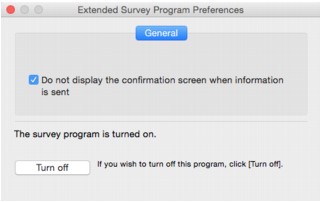
Щоб відображати екран підтвердження щоразу під час надсилання інформації про використання принтера або щоб відновити участь в опитуваннях, виконайте описану нижче процедуру.
-
У меню Перехід (Go) програми Finder виберіть пункт Застосунки (Applications), двічі клацніть папку Canon Utilities, а потім — папку Inkjet Extended Survey Program.
-
Двічі клацніть піктограму Canon програми Inkjet Printer/Scanner/Fax Extended Survey Program.
-
Do not display the confirmation screen when information is sent:
Якщо встановлено прапорець, інформацію буде надіслано автоматично.
Якщо прапорець не встановити, піктограма Inkjet Printer/Scanner/Fax Extended Survey Program з’явиться на панелі швидкого запуску Dock під час наступного опитування. Клацніть піктограму, а потім виконуйте інструкції, що з’являтимуться на екрані.
-
Кнопка Turn off/Turn on:
Натисніть кнопку Turn off, щоб зупинити програму Inkjet Printer/Scanner/Fax Extended Survey Program.
Натисніть кнопку Turn on, щоб знову запустити програму Inkjet Printer/Scanner/Fax Extended Survey Program.
-
-
